

Google WorkSpaceでの初期設定について、エックスサーバーからのメールアドレスの移行(DNS設定)で結構迷走したので体験談として残しておきたい。
ざっくり要旨をまとめると、
- Googleの指示どおり、エックスサーバー側のDNS設定でMXレコードを全て削除し、新規に「SMTP.GOOGLE.COM」のMXレコードを設定した。
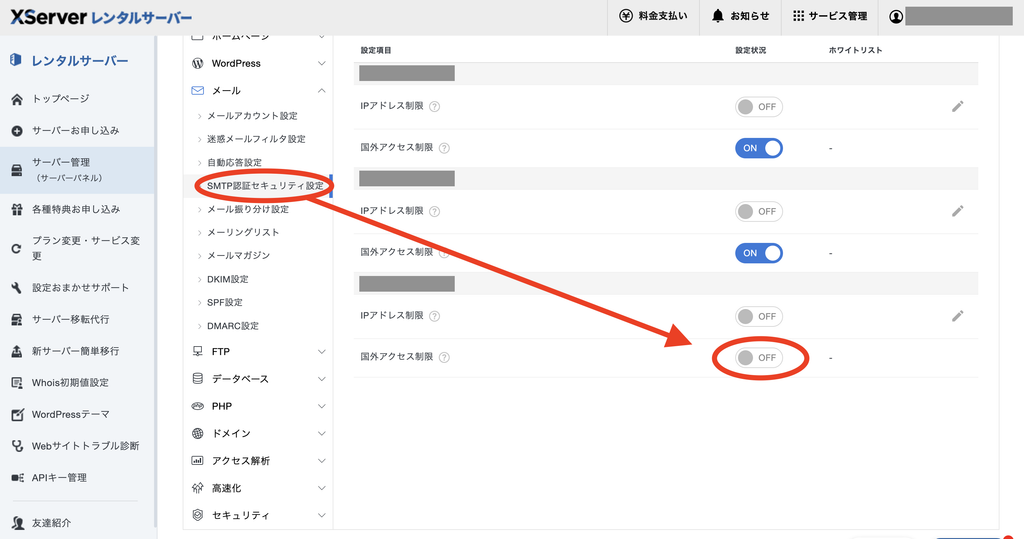
- エックスサーバー側の「SMTP認証セキュリティ設定」で国外アクセス制限を外す必要があった。
- DNS設定後の反映には数時間待つ必要などはなかった。
というのがポイントだった。
背景
私はエックスサーバーで事業用のサーバーとドメインを契約している。
事業用ドメインではメールアカウントを複数作成しており、これらを事業用GoogleアカウントのGmailに転送することで運用していた。
最近、企業などの組織での安全なAIの活用について色々と調べたり考えたりしている中で、「新興企業のAIエージェントツールなどを導入するより、巨大テック企業が提供するグループウェア環境に紐づいているAIを最大限活用した方がよいのでは?」と思い、事業用Googleアカウントに紐づけてGoogle WorkSpaceを契約してみようと考えた。
Geminiを活用したい場合、本当は「Google AI」という個人向けプランを契約すれば済む話でもあるのだが、企業向けのGoogle WorkSpace導入・活用サポートなども今後行いたいと考え、Google AIではなくGoogle WorkSpaceの契約をすることにした。
Google WorkSpaceを契約したことで独自ドメインをメールアドレスとして使用できるようになったことから、事業用Googleアカウントのメールアドレスを「@gmail.com」から事業用ドメインのメールアドレスに変更し、外部からのメールが直接届くように変更したいと思った。
Google WorkSpaceの概要
今回の話に関連する部分で、Google WorkSpaceのメリットや料金について触れておきたい。
詳細は公式サイトを参照。
独自ドメインのメールアドレスが使用可能
改めて、Google WorkSpaceでは、「@gmail.com」ではない独自のドメインのメールアドレス(@○○.jpなど)を使用することができる。これによって、対外的な信頼感もアップするだろう。
また、複数のメンバーのアカウントも独自ドメインで作成が可能だ。管理は権限者が一括して行うこととなる。
GeminiなどのAIの活用範囲が広がる
私が契約した「Business Standard」のプランでは、無料アカウントや下位プランの「Business Starter」より、AIによる文書作成・編集や資料の分析などの高度なAI機能を利用できる点が特徴となる。
具体的には、
- GeminiをGmailやGoogleドキュメント、スプレッドシートなどの各種サービスと連携して利用する
- Gemを作成し、業務内容や社内資料に合わせた専用のAIアシスタントとして活用する
- Google Workspace Studioを利用して、日常業務の自動化やAIを活用した業務フローを構築する
などがスムーズにできるようになる。
プランと料金体系
2026年9月時点の料金体系については、以下のとおりとなっている。
| プラン名 | 金額(年払いの場合) |
|---|---|
| Business Starter | 800円/月 |
| Business Standard | 1,600円/月 |
| Business Plus | 2,500円/月 |
| Enterprise | 要問い合わせ |
なお、現在は14日間の無料試用ができるので気軽に試すことができる。
エックスサーバーからメールアドレスを移行する
設定を進める
Google WorkSpaceを契約した後、初期設定画面に沿って進むと、独自ドメインを設定するよう指示される。
ここでは新規に作成する方法と既存の独自ドメインを利用する方法があるのだが、私は上記のとおり独自ドメインをエックスサーバーで持っているため、ドメインを利用する方法を選択した。
私の状況では、これまでは
- 事業用GoogleアカウントのGmailに送信 → 事業用GoogleアカウントのGmailで受信
- 事業用ドメインメール(エックスサーバー)に送信 → (転送) → 事業用GoogleアカウントのGmailで受信
という2系統(うち1系統は転送)のメールの流れを、今回の設定により
- 事業用ドメインメール(Google WorkSpace)に送信 → 事業用GoogleアカウントのGmailで受信
に統合できるイメージだ。
登録する独自ドメインを入力すると、「登録したドメインに紐づけられているMXレコードを削除し、新しくGoogleのMXレコードを登録して」と案内される。
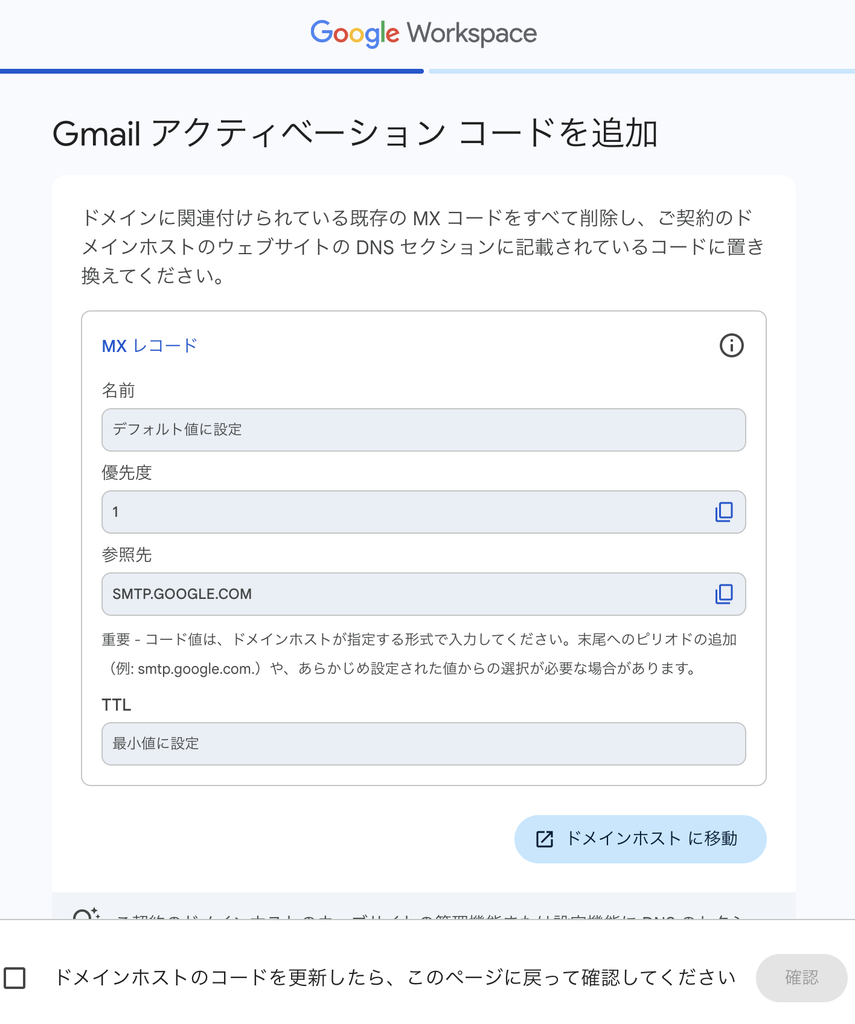
MXレコードとは「このドメイン宛てのメールをどのメールサーバーで受け取るか」を指定するDNS設定のことで、今回であれば「@○○.jp(自分の独自ドメイン)宛のメールはGoogleのメールシステムに送ってね」と設定することになる。この設定によってGoogleのメールシステムに届けられたメールは、さらに個々のアカウントの受信トレイに届けられる。
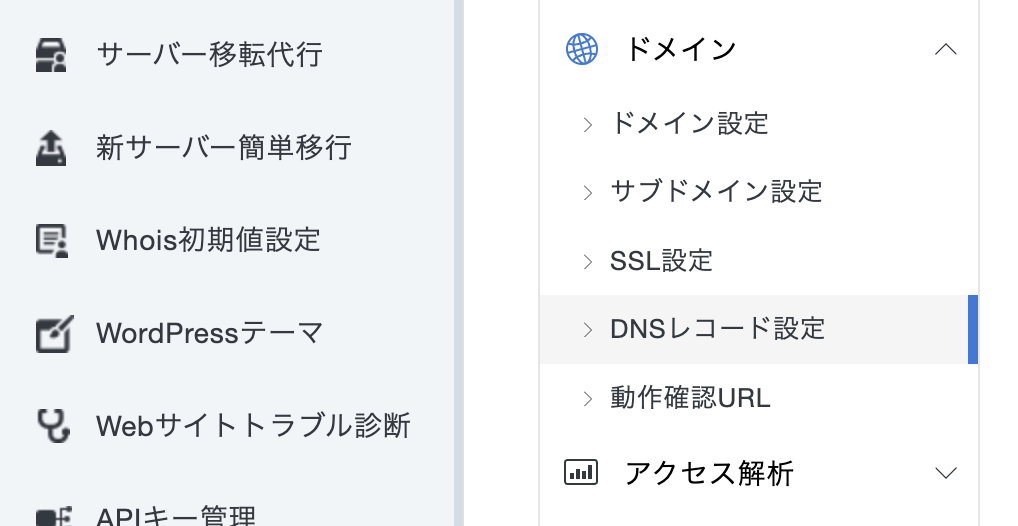
エックスサーバーにログインし、サーバーパネルの「DNSレコード設定」から、Googleの指示どおりに設定した。

エラーが出る…
設定が完了し、Google側に戻ってDNS設定の確認を行うものの、エラーが出た。
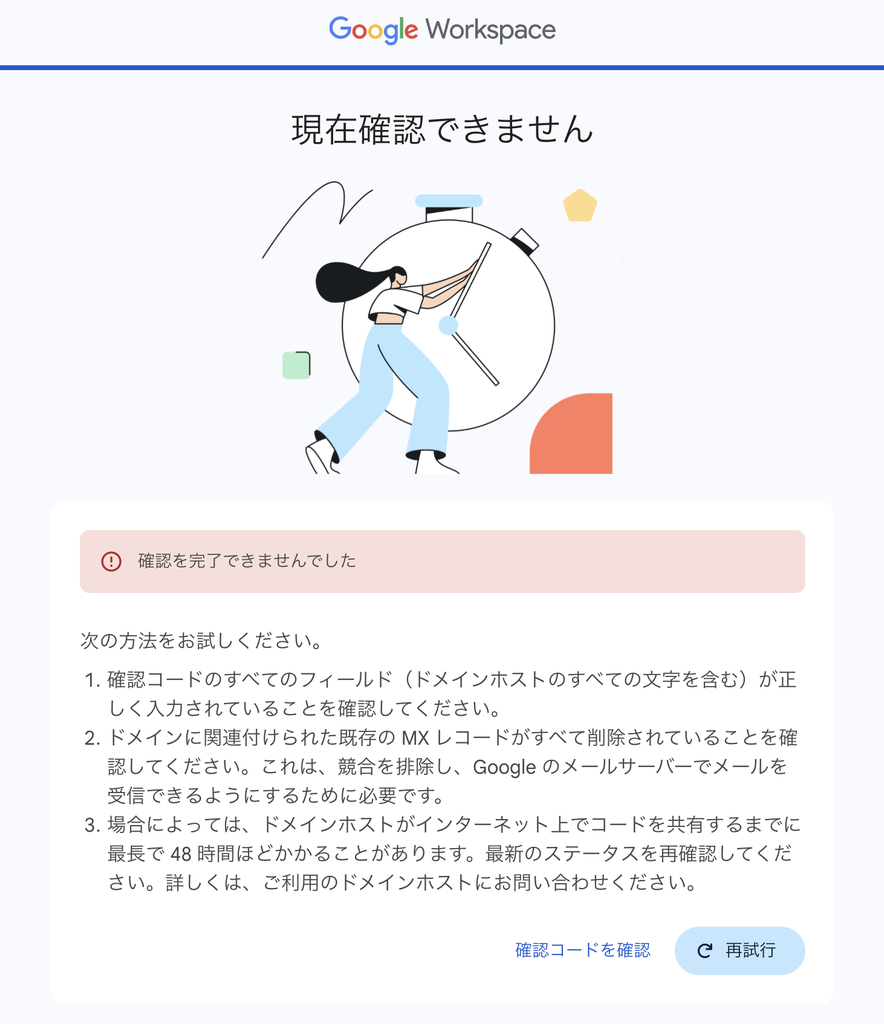
DNS設定には時間がかかるとの表示があったため、数時間置いて再度実行してみるも変わらず。放置して翌朝に実行してみるもやっぱり変わらず。
また、エックスサーバーの公式解説記事では「smtp.google.com」と表記されていたため、「SMTP.GOOGLE.COM」を「smtp.google.com」に変更してみたが、変わらず。
※調べたところ、MXレコードでは大文字と小文字の差はないようだった。
原因は「国外アクセス制限」だった
エックスサーバーで各種設定を確認していると、「SMTP認証セキュリティ設定」の「国外アクセス制限」をONにしていたことを思い出した。
一応これをOFFにして再度試してみた。
すると…
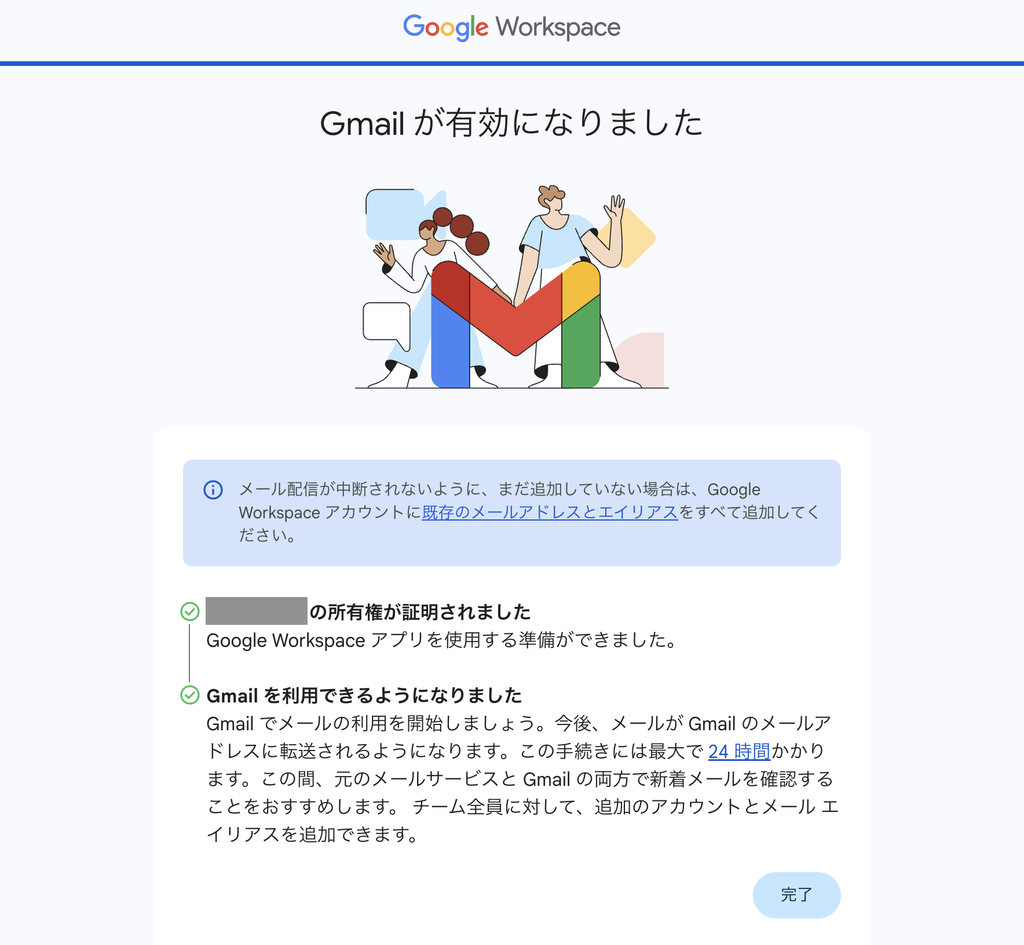
あっさり成功。
原因はこの「国外アクセス制限」だったようだ。
一筋縄ではいかなかった作業だったが、無事にGoogle WorkSpace上の事業用アカウントにメールが到達するように設定できてよかった。
Google WorkSpaceの導入を機に、エックスサーバーなどの既存サーバーからメールアドレスを移したいというケースは結構あると思うので、同じような壁にぶつかった方の参考になれば幸いである。


コメント